Trucchi su come usare al meglio la calcolatrice su iPhone
Fra le tante funzioni introdotte in iOS 14, è possibile trovare anche una serie di App rinnovate. Queste non mancano anche nel dimostrare come ora sanno fare molto di più rispetto al passato, con un sacco di nuove opzioni. Anche programmi che non c’aspettavamo di vedere certo aggiornati: fra questi possiamo trovare la calcolatrice. Per quanto può risultare strano, anche quest’App ha visto qualche cambiamento recente, con l’aggiunta di nuove operazioni.
Vediamo insieme quali sono tutti i nuovi trucchetti che sono ora disponibili nell’App.
Per prima cosa, ricordatevi sempre che potete aprire un programma in vari modi. Potete sia cercando nella lista delle Apps disponibili che anche interpellando Siri (a voce o scrivendo). Essendo questa un App di sistema, la sua presenza in iOS è perenne. Non bisogna perciò cercare d’installarne un’altra o un programma simile.
-
Come attivare la calcolatrice scientifica
Questo è relativamente facile, anche se molti attualmente ignorano questa funzione. Tutto quello che è necessario fare è piegare il cellulare in orizzontale e comparirà tutto il resto delle opzioni relative alle funzioni scientifiche (veddi immagine seguente)
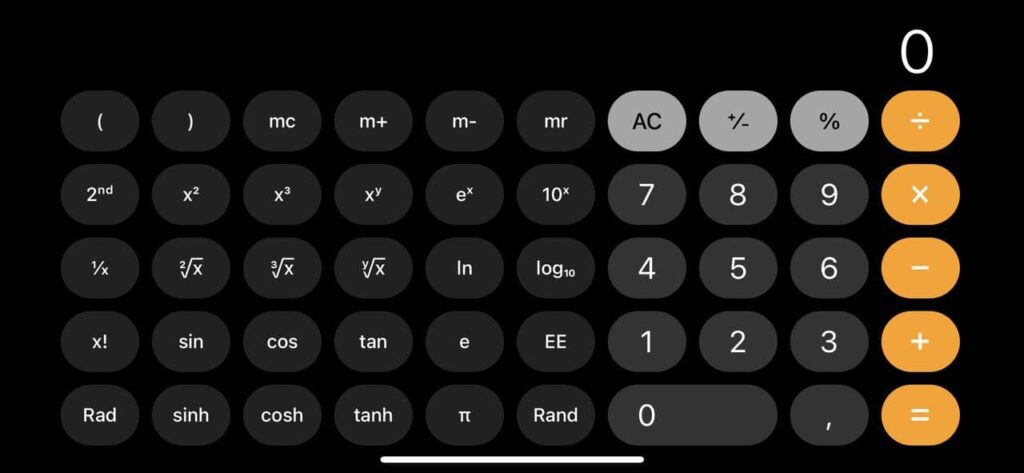
calcolatrice scientifica iphone
-
Come rendetela ancora più scientifica!
C’è attualmente un altro livello che può essere attivato. Tutto quello che basta fare è premere il tasto “2nd” a sinistra. Questo attiverà altre funzioni (sostituendo alcuni tasti) utili per i calcoli più complessi.
-
Cancellare le cifre inserite per errore
Un’altra funzione utile per apportare delle correzioni è il gesto per eliminare l’ultima cifra inserita. Basta semplicemente scorrere il dito a destra o sinistra là dove è riportata tutta la serie di numeri per eliminare l’ultimo inserito.
-
Riprendere un calcolo anche se eliminato
Qualcosa che è molto semplice da fare è premere il tasto “C”. Questo tasto cancella l’ultima cifra visualizzata, ma non tutta la catena di calcolo effettuata. Quindi se ad esempio avete effettuato un calcolo che è “22+45” ma invece vi era l’intenzione di fare “22+50” basta premere il tasto C durante la seconda parte del calcolo. Scrivendo 50, otterrete il risultato previsto.
-
Cancellare tutto il calcolo rapidamente
Alternativamente si può eliminare tutta la catena di calcolo semplicemente premendo “C” e quindi di nuovo sul pulsante che ora sarà cambiato in “AC” (in genere C sta per Clear, AC per All Clear). Premendo quel pulsante, tutti calcoli saranno eliminati.
-
Effettuare calcoli ultra-rapidi
Per questo trucchetto non serve nemmeno aprire la calcolatrice. Aprite la ricerca (scorrete in basso dalla vostra Home) e scrivete un qualsiasi calcolo (Es: 40+38). Apparirà immediatamente un risultato sotto la barra di testo. Premendo quel risultato, verrà aperta la calcolatrice vera e propria.
-
Sfruttare Siri per effettuare i vostri calcoli
Ecco qualche curiosità che riguarda Siri. In genere è possibile chiedergli di effettuare un calcolo, come 90×100, giusto in esempio. Quando viene inoltrata una simile richiesta, l’assistente dell’Apple userà la calcolatrice interna per creare un risultato. Calcoli più complicati, come ad esempio quelli che si basano su una percentuale, sfrutteranno invece il Browser o la connessione a WolframAlpha
-
Fatevi dire come si pronuncia una cifra
Una volta che avete ottenuto un risultato, potete anche decidere di sentirlo. Tutto quello che vi basta fare è tener premuto il dito sul numero: apparirà una serie di funzioni. Fra queste, anche la possibilità di farsi leggere la cifra che è presente al momento sul risultato.
-
Avviare rapidamente la calcolatrice quando necessario
Se v’interessa avere a tutte le ore la calcolatrice a vostra disposizione, basta abilitare il tocco posteriore del vostro iPhone. Ciò significa che basterà colpire un paio di volte il vostro cellulare per aprire un qualsiasi programma (anche se con una piccola furba aggiunta). Per fare ciò, basta entrare nelle impostazioni, proseguire per Accessibilità, quindi Tocco ed infine Tocco posteriore.
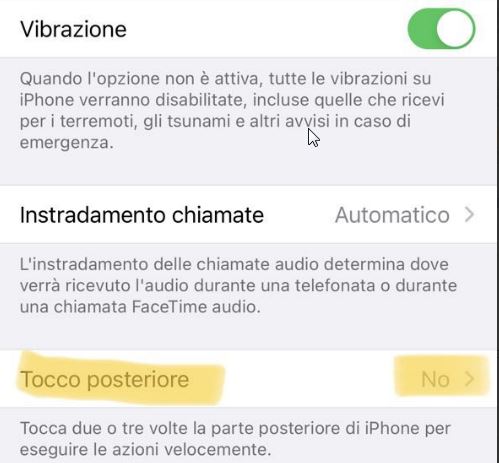
Assicuratevi di aver attivato la funzione. Fatto ciò, aprite l’App Comandi e cominciate a creare una scorciatoia relativa alla calcolatrice. Non bisogna creare nient’altro: solo una scorciatoia per aprire l’App. Una volta fatto ciò, tornate nelle impostazioni e quindi nelle opzioni relative al tocco posteriore. Selezionate il tipo di tocco desiderato e cercate la scorciatoia che avete appena creato con Comandi. Ora basta colpire un paio (o tre) volte il vostro iPhone per aprire il programma desiderato!