Come copiare e incollare le modifiche in Foto su Mac
L’applicazione Foto ha portato alcune notizie molto gradite agli utenti dei sistemi operativi Apple. Tra questi c’è il fatto che ora è possibile copiare le modifiche delle immagini e, successivamente, incollarle nelle altre foto che si desidera selezionare. Questo risulta essere molto utile per coloro che vogliono risparmiare tempo e applicare filtri e altre regolazioni a più foto nella propria libreria.
In questo articolo, ti mostreremo come farlo sul tuo Mac con macOS Ventura 13!
Apri l’app Foto e seleziona la prima immagine che desideri modificare. Quindi fare clic su “Modifica” (nell’angolo in alto a destra della barra degli strumenti) e apportare le modifiche desiderate. Quando sei soddisfatto, seleziona “Fatto” (anche nell’angolo in alto a destra).
Una volta fatto (e con l’immagine modificata ancora aperta), vai a Immagine » Copia edizioni. Se preferisci, puoi anche utilizzare la scorciatoia ⇧ turno ⌘ comando C. Se ti trovi nella panoramica della tua libreria di foto, puoi anche fare clic con il pulsante destro del mouse sulla foto e selezionare “Copia modifiche”.
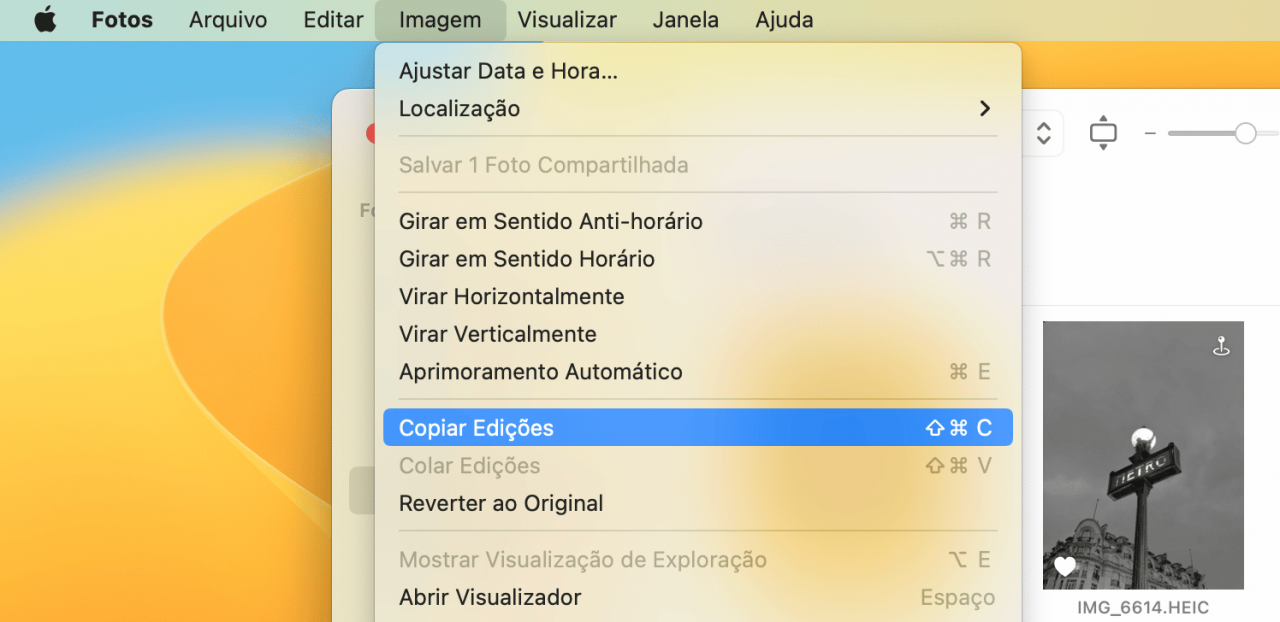
Quindi seleziona l’immagine a cui desideri applicare gli stessi filtri e vai a Immagine » Incolla le edizioniusa la scorciatoia ⇧ ⌘ V oppure, nella panoramica delle immagini, fai clic con il pulsante destro del mouse sull’immagine e scegli “Incolla modifiche”.
Puoi farlo anche con più immagini trascinando il cursore mentre fai clic con il pulsante sinistro del mouse sulle immagini. Quindi segui gli stessi processi descritti sopra per incollare le modifiche.
Ottima notizia, vero?