Salvare backup iPhone su disco esterno o chiavetta USB
I dati contenuti nel proprio iPhone hanno un valore inestimabile ed è sempre buona cosa fare attenzione a salvare periodicamente foto, video, messaggi in un posto sicuro, magari sul proprio PC o anche in un disco esterno o chiavetta USB.
Come effettuare questa operazione, senza iTunes?
Molto semplice, basterà far uso di un programma per PC chiamato Dr.Fone. Vediamo i passaggi da seguire per salvare il backup dell’iPhone su un hard drive esterno.
- Scarica e installa DrFone iOS:
Versione per Windows Versione per Mac



- Apri il programma e clicca sulla funzione “BACKUP & ESTRAZIONE DATI”. Collega il tuo iPhone tramite cavo USB al computer e DrFone rileverà automaticamente il dispositivo.
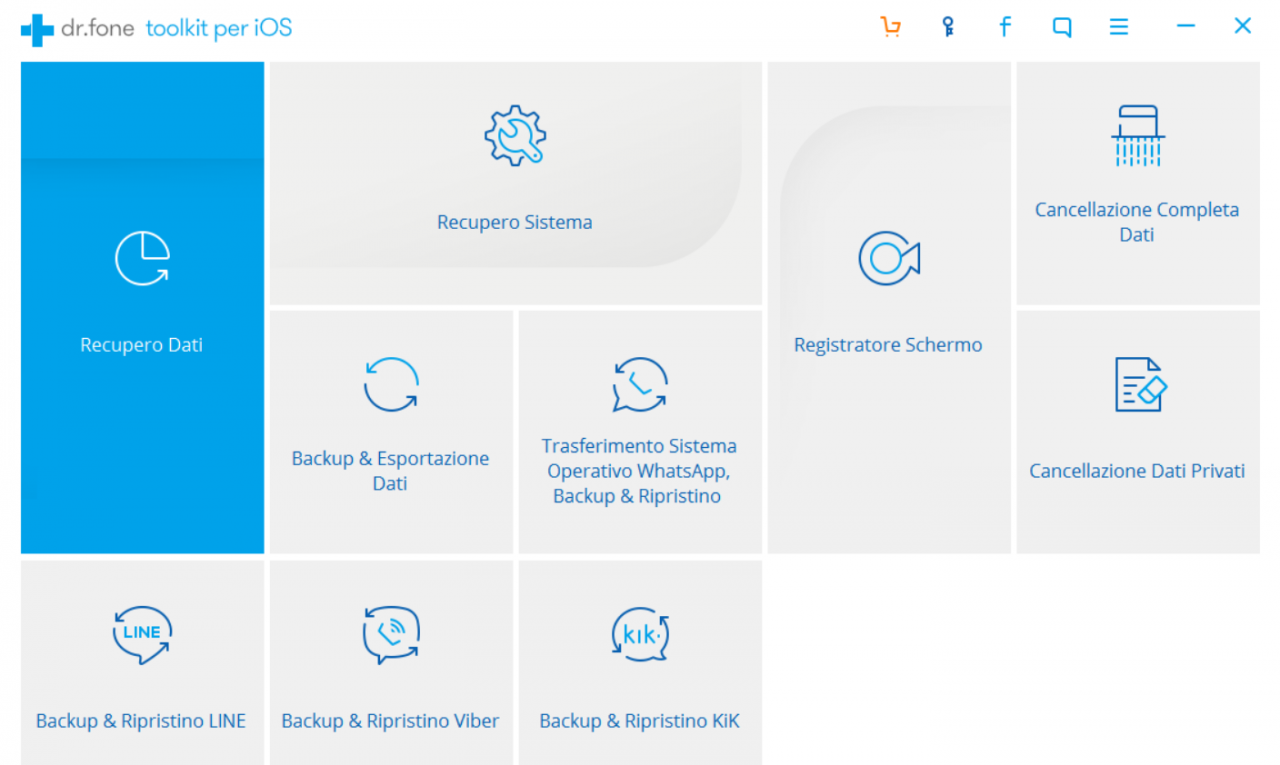
- Scegli i file da salvare nel backup: potrai selezionare i tipi di dati che ti interessa salvare semplicemente spuntando accanto alla voce di interesse
![drfone-recovery-02[1]](https://www.iphonemanager.it/wp-content/uploads/2017/03/drfone-recovery-021.jpg)
![drfone-recovery-02[1]](data:image/svg+xml,%3Csvg%20xmlns=%22http://www.w3.org/2000/svg%22%20viewBox=%220%200%20800%20484%22%3E%3C/svg%3E)
- Clicca sul pulsante BACKUP, e in alcuni minuti verranno visualizzati tutti i dati che potrai salvare, come foto, video, messaggi, registro chiamate, memo e altri dati..


- Quasi finito, adesso non ti resta che selezionare le categorie di dati di tuo interesse e cliccare sul pulsante di Export su PC (potrai scegliere così la cartella di destinazione o anche una nuova unità o un disco esterno o chiavetta USB)
Con DrFone poi potrai in un successivo momento, in caso di necessità, riprendere il backup effettuato (opzione presente nello step 3) e ripristinarlo nel tuo dispositivo.
Non è chiaro ma difficilmente comprensibile