Foto: come riportare una foto modificata all’originale [iPhone, iPad e Mac]
L’applicazione Foto come suggerisce il nome, ti consente di visualizzare e gestire la tua libreria di immagini e video su iPhone, iPad e Mac.
Se modifichi le tue immagini con una certa frequenza, sappi che è pienamente possibile riportarle allo stato originale, com’era prima dell’edizione stessa. Questo è estremamente utile nel caso hai modificato una foto ad esempio cambiando la luminosità o contrasto oppure hai aggiunto una linea o un testo in modo errato, e pertanto vuoi recuperare la foto originaria.
Qui di seguito, ti mostreremo esattamente come farlo! 📸
Come ripristinare una foto o un video al suo stato originale su iPhone/iPad
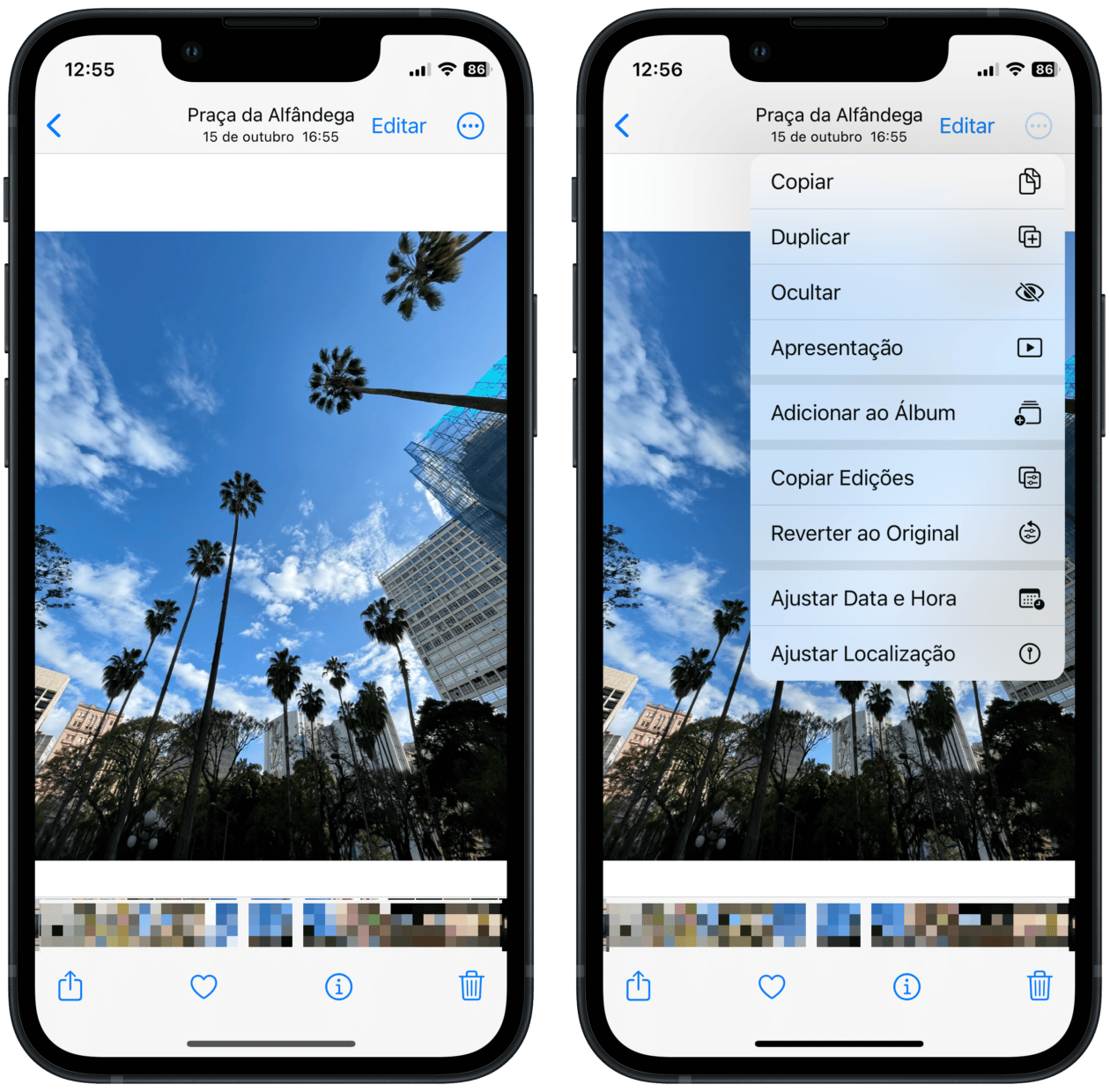
Con l’app Foto aperta, seleziona l’immagine o il video desiderato. Quindi, tocca il pulsante rappresentato da tre punti (nell’angolo in alto a destra) e vai su “Ripristina originale”.
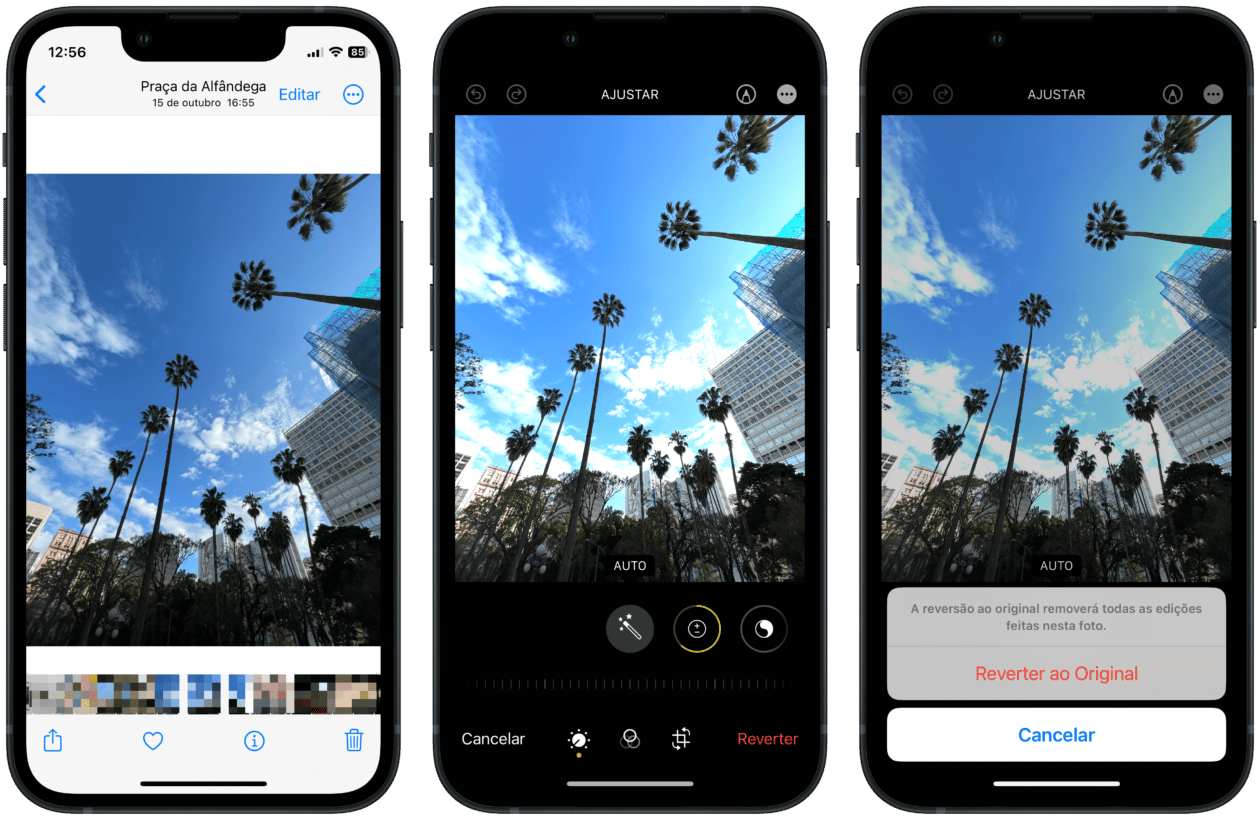
Questo può essere fatto anche toccando “Modifica” (in alto), selezionando “Ripristina” e confermando “Ripristina originale”.
Come ripristinare una foto o un video al suo stato originale su Mac
Durante la visualizzazione di immagini o video, fare clic con il pulsante destro del mouse sul file e selezionare “Ripristina originale”.
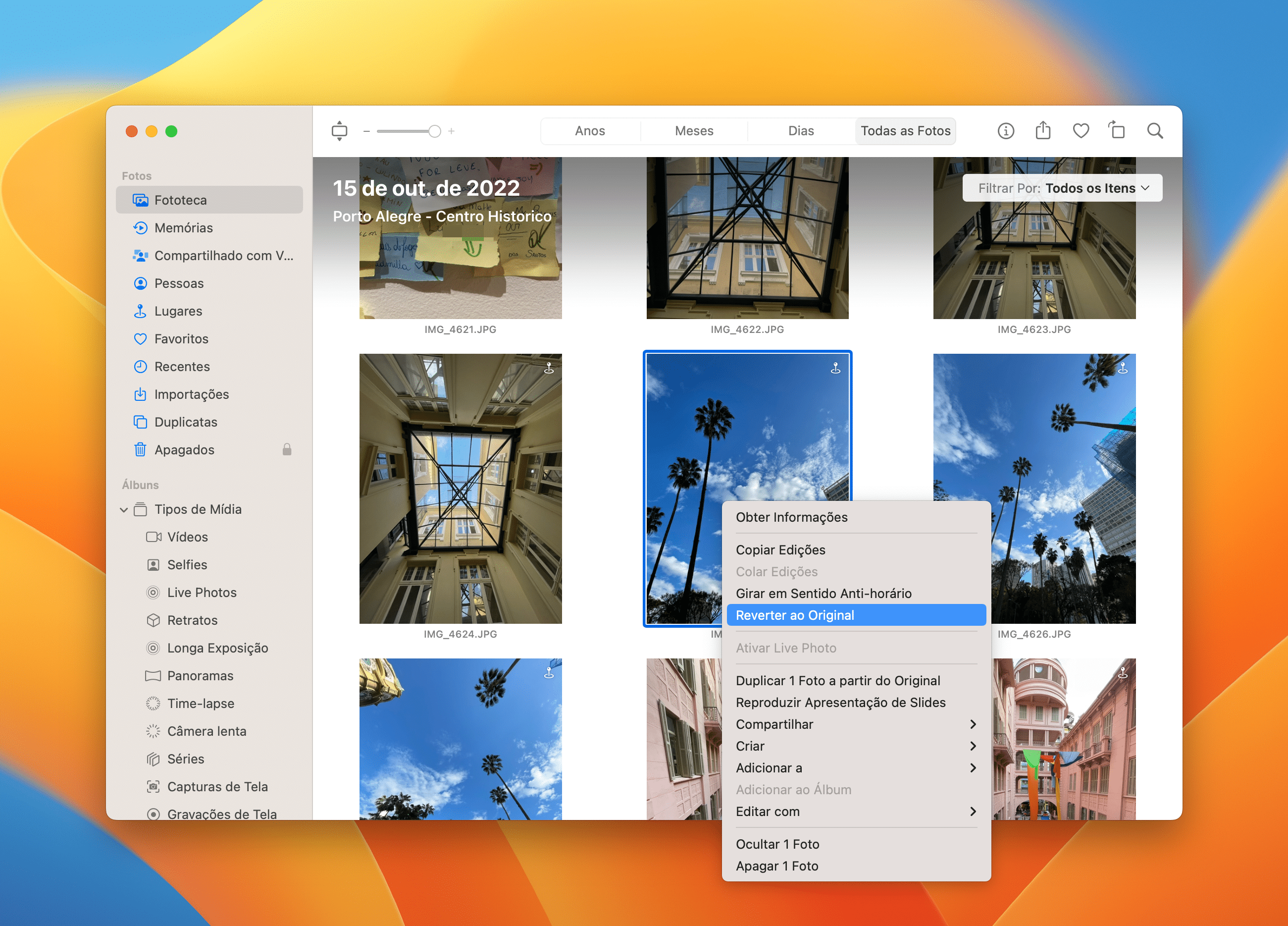
Opzionalmente, questo può essere fatto anche semplicemente selezionando l’immagine o il video (in modo che abbia un bordo blu) e poi andando su Immagine » Ripristina originale sulla barra dei menu.
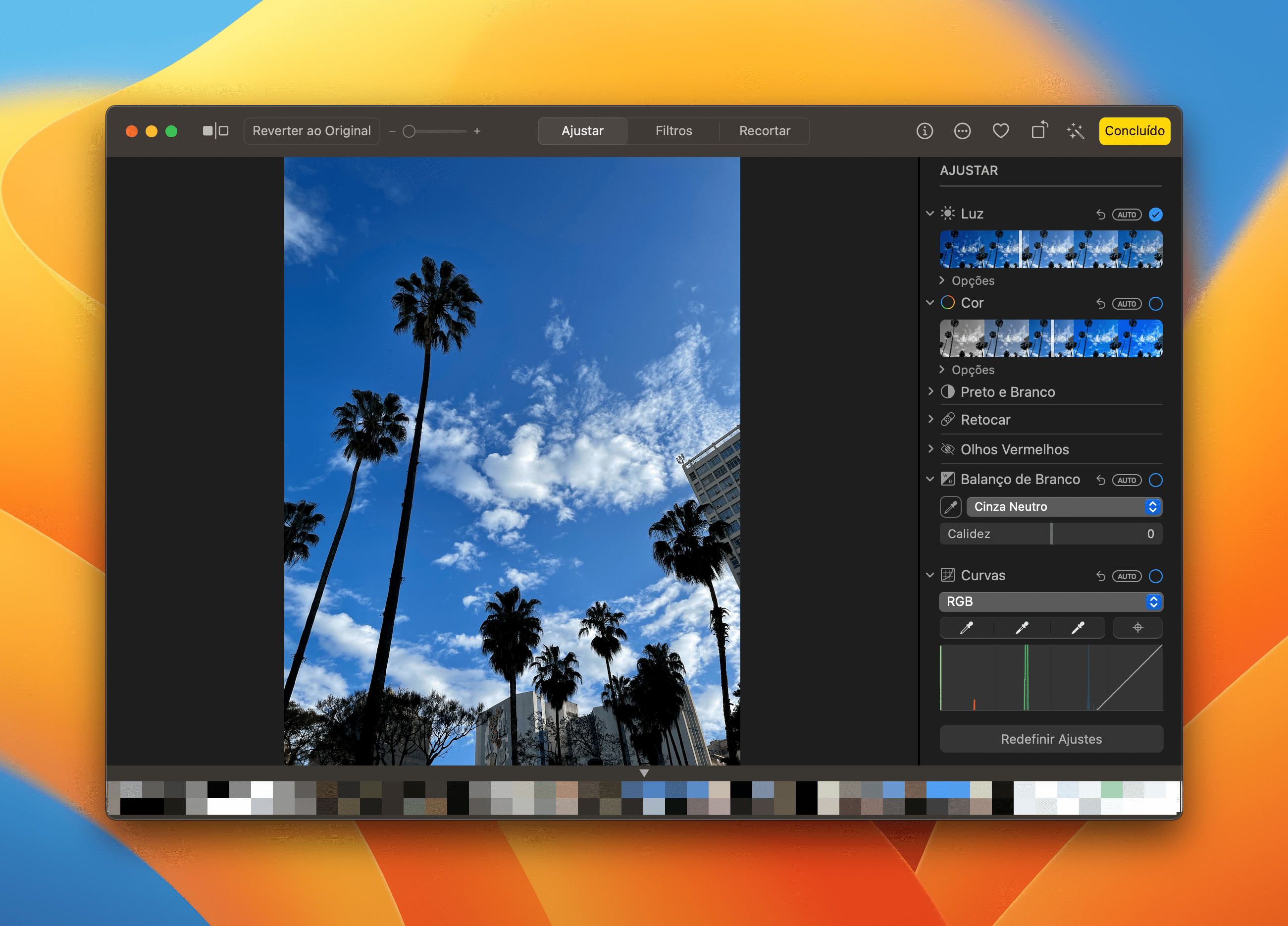
Un altro modo per farlo è fare clic su “Modifica” (con l’immagine già selezionata) e poi andare su “Ripristina originale” in alto.
Semplice, non trovate?!